Если вы ищете надежный инструмент для управления данными iOS , вы, вероятно, уже сталкивались с 4Easysoft iPhone Transfer. В этом обзоре 4Easysoft iPhone Transfer мы подробно рассмотрим, что предлагает это программное обеспечение, как оно работает и стоит ли оно своих денег.
Многие пользователи iPhone сталкиваются с трудностями при переносе фотографий, резервном копировании контактов или перемещении файлов между устройствами без использования iTunes. Хотя iTunes и работает, он часто медленный и имеет ограничения. Именно поэтому сторонние инструменты, такие как 4Easysoft iPhone Transfer, стали популярной альтернативой.
Итак, подходит ли вам этот инструмент? Давайте разберем его шаг за шагом.
4Easysoft iPhone Transfer — это инструмент для передачи и управления данными, разработанный специально для устройств iOS , позволяющий пользователям свободно передавать данные между iPhone, iPad и компьютерами. По сравнению с традиционным iTunes, он предлагает более интуитивно понятный интерфейс и более гибкую работу. Программа совместима как с системами Windows , так и с macOS и поддерживает передачу различных типов данных, включая фотографии, видео, музыку, контакты и сообщения, что делает ее идеальной для пользователей, которые хотят эффективно управлять данными на своем iPhone.
Ключевой частью любого обзора 4Easysoft iPhone Transfer является оценка его функциональности в реальных условиях. Этот инструмент предназначен для решения множества задач по управлению данными, выходящих за рамки простой передачи файлов. Вот что он может для вас сделать:
Перед выбором программы одним из наиболее распространенных вопросов для пользователей является цена. 4Easysoft iPhone Transfer предлагает бесплатную пробную версию, но она имеет определенные ограничения, поэтому пользователи могут ознакомиться с ее основными функциями перед покупкой. Например, пользователи могут передавать только ограниченное количество файлов (например, до 20 фотографий), а некоторые расширенные функции заблокированы.
Для разблокировки всех функций, таких как неограниченная передача данных, редактирование музыкальной информации, передача данных одним щелчком мыши, создание рингтонов, а также резервное копирование и восстановление контактов, требуется платная лицензия.
Программное обеспечение предлагает три основных тарифных плана:
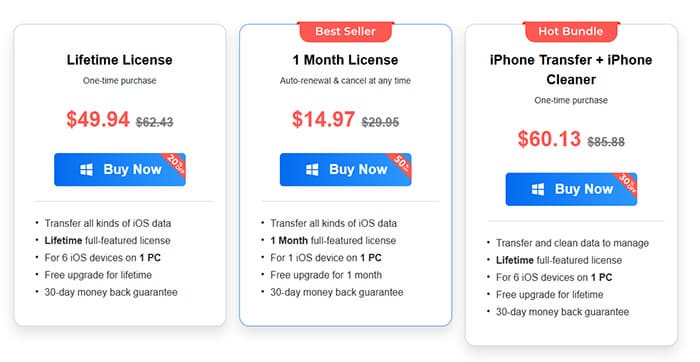
На все платные тарифные планы распространяется 30-дневная гарантия возврата денег и круглосуточная бесплатная техническая поддержка, что обеспечивает пользователям покупку без риска.
Ни один обзор программы 4Easysoft iPhone Transfer не будет полным без сбалансированного анализа её сильных и слабых сторон.
Плюсы:
* Интуитивно понятный интерфейс и простота в использовании, подходит для начинающих.
* Поддерживает широкий спектр типов данных и устройств, обладая высокой совместимостью (включая передачу данных с iOS на Android ).
* Высокая и стабильная скорость передачи; небольшие файлы передаются мгновенно, а большие файлы (например, видео 4K) передаются без потери качества.
* Богатый функционал (конвертация HEIC, создание рингтонов , управление контактами и т. д.).
* Безопасно и надежно, без рекламного и вредоносного ПО, что гарантирует безопасность данных.
* Не требуется сложный процесс синхронизации, что обеспечивает большую гибкость.
Минусы:
* Пробная версия имеет ограничения по объему передаваемых данных и функциям; для полной функциональности требуется платная лицензия.
* План с пожизненным покрытием относительно дорог.
* Некоторые расширенные функции требуют некоторого времени для освоения новичками.
* Не поддерживает прямую работу на мобильных устройствах; требуется ПК или Mac .
* Более низкая узнаваемость на рынке по сравнению с некоторыми хорошо зарекомендовавшими себя инструментами.
После ознакомления с функциями, не менее важен и пользовательский опыт. Хороший программный инструмент должен быть не только многофункциональным, но и обладать четкими рабочими процессами и простой логикой. В целом, работа с 4Easysoft iPhone Transfer довольно интуитивна — подключение устройства и передача данных занимают всего несколько шагов, что делает его подходящим для пользователей без технических знаний.
Ниже приведены подробные шаги по передаче файлов с помощью 4Easysoft iPhone Transfer (в качестве примера — передача фотографий):
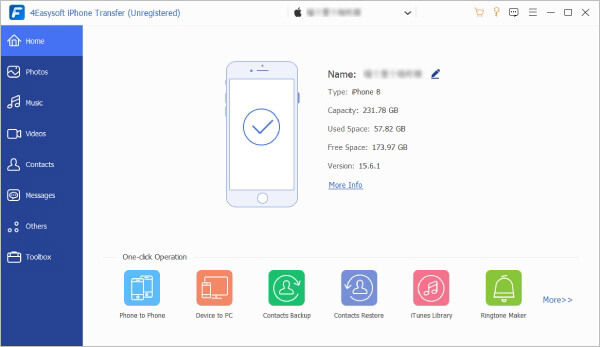
Шаг 1. Установите и запустите программу на своем компьютере, затем подключите iPhone с помощью USB-кабеля. Через несколько секунд после установления соединения на главном интерфейсе отобразится название вашего iPhone, объем памяти, тип, используемое пространство и другие сведения об устройстве.
Шаг 2. В левой боковой панели нажмите кнопку «Фотографии», чтобы отобразить все фотографии на вашем iPhone, отсортированные по категориям.
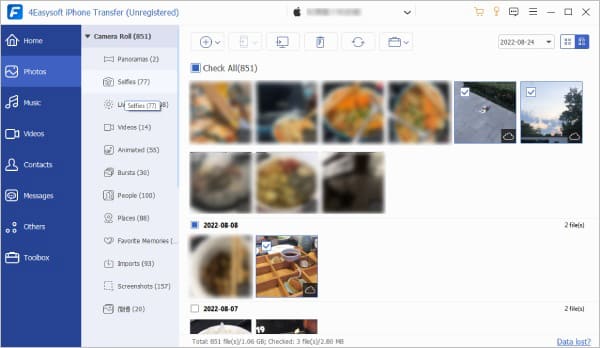
Шаг 3. Чтобы перенести фотографии на компьютер , выберите нужные и нажмите кнопку «Экспорт на ПК» вверху. Затем выберите существующую папку или создайте новую для сохранения фотографий. После выбора нажмите «Выбрать папку», чтобы начать передачу, и ваши фотографии будут сохранены в указанном месте.
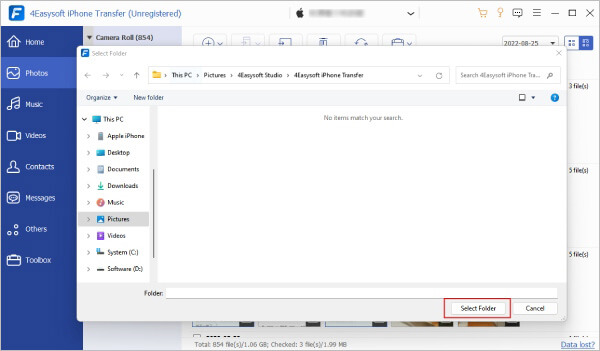
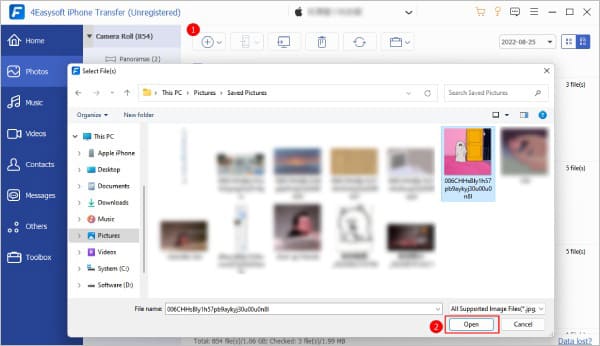
Шаг 4. Чтобы добавить фотографии с компьютера на iPhone , нажмите кнопку «Добавить». Во всплывающем окне выберите нужные фотографии и нажмите «Открыть» для подтверждения.
Те же шаги применимы для передачи фотографий между двумя iPhone или с iPhone на устройство Android — просто подключите другое устройство к компьютеру и выполните те же действия.
Хотя 4Easysoft iPhone Transfer — это надежный инструмент, некоторым пользователям может показаться, что его цена высока, а ограничения пробного периода слишком строгие. В этом обзоре 4Easysoft iPhone Transfer рекомендуется Coolmuster iOS Assistant в качестве лучшей альтернативы — это мощный и экономичный инструмент для управления данными iOS , предлагающий аналогичные или даже более полные функции, с более удобным интерфейсом и конкурентоспособной ценой.
Почему стоит выбрать Coolmuster iOS Assistant?
Выполните следующие шаги, чтобы перенести файлы с вашего iPhone на компьютер с помощью iOS Assistant:
01. Загрузите и установите iOS Assistant на свой компьютер, затем запустите программу.
02 Подключите свой iPhone к компьютеру с помощью USB-кабеля и, если появится соответствующее сообщение, нажмите «Доверять» на устройстве. После установления соединения программа обнаружит ваш iPhone и отобразит его основную информацию на экране.

03 На левой панели выберите категорию файлов, которые хотите передать. Просмотрите и выберите нужные файлы в правой части экрана. Затем нажмите кнопку «Экспорт» в верхнем меню, выберите папку на вашем компьютере для сохранения файлов и начните передачу.

Видеоурок:
В1. Почему мое устройство подключено, но не обнаружено?
Для устройств iOS , если ваше устройство подключено, но не распознается, попробуйте переподключить его и обязательно нажмите «Доверять» на вашем iPhone или iPad, чтобы программа могла получить к нему доступ. Также проверьте, исправен ли ваш USB-кабель и не поврежден ли он.
Для устройств Android убедитесь, что USB-кабель подключен правильно и что режим подключения телефона установлен на «Передача» вместо «Зарядка». Затем снова подключите его к компьютеру.
Вопрос 2. Почему я не могу перенести музыку со своего iPhone на компьютер ?
Как правило, с помощью iPhone Transfer можно легко передавать музыку. Однако, если ваша музыка взята из Apple Music или содержит файлы нестандартных аудиоформатов, таких как MP3 или MP4, это может вызвать проблемы. Некоторые песни могут отображаться в окне, но быть защищены от копирования, а это значит, что вы не сможете перенести их на свой компьютер.
Вопрос 3. Сколько времени занимает передача данных с одного iPhone на другой ?
Процесс передачи небольших данных, таких как контакты, сообщения и подобные файлы, обычно проходит быстро. Однако передача больших медиафайлов, таких как высококачественные видео и музыка, может занять больше времени. Точное необходимое время зависит от устройства и фактического размера передаваемых файлов.
Вопрос 4. Могу ли я перенести файлы с iPhone на устройство Android с помощью программы iPhone Transfer?
Да, это возможно. Хотя программа называется iPhone Transfer, она также поддерживает передачу файлов с устройств iOS на устройства Android . Все, что вам нужно, это USB-кабель, который соединит ваш iPhone и Android с компьютером. Затем, нажав кнопку «Экспорт на устройство» в программе, вы сможете легко перенести файлы с вашего iPhone на устройство Android .
Подводя итог обзору 4Easysoft iPhone Transfer, можно сказать, что это надежный и многофункциональный инструмент для передачи и управления данными iOS , подходящий для пользователей, которым необходимо передавать различные типы данных между устройствами iOS , компьютерами и iTunes, особенно для тех, кто ценит простоту использования и безопасность данных. Интуитивно понятный интерфейс, высокая скорость передачи и множество дополнительных функций выделяют его среди аналогичных инструментов, хотя строгие ограничения пробного периода и относительно высокая стоимость пожизненной лицензии могут стать недостатками для некоторых пользователей.
Если вы ищете более экономичную альтернативу с более гибким бесплатным пробным периодом и без необходимости установки iTunes, Coolmuster iOS Assistant — отличный выбор: он предлагает аналогичные основные функции, более выгодную цену и более удобный интерфейс, что делает его сильным конкурентом 4Easysoft iPhone Transfer.
Статьи по теме:
Обзор Apeaksoft iPhone Transfer 2026: полный набор функций, цена, плюсы и минусы.
Топ-8 приложений для переноса файлов с iPhone на ПК/ Mac
8 лучших программ для переноса данных с iPhone для Windows 11/10 и Mac
Обзор FonePaw iOS Transfer: функции, цена, лучшая альтернатива.






 Бесплатная загрузка для ПК
 Бесплатная загрузка для Mac


