Вкратце: Хотите узнать, как перенести видео с iPhone на SD-карту? В этом руководстве описаны 4 простых способа с использованием компьютера или без него, включая адаптер для SD-карт, Coolmuster iOS Assistant, файловый менеджер Windows и приложение «Фотографии». Узнайте, как быстро перемещать, создавать резервные копии и управлять видео с iPhone, чтобы освободить место для хранения и обеспечить безопасность ваших файлов.
Задумываетесь, как перенести видео с iPhone на SD-карту, но не знаете, с чего начать? Независимо от того, хотите ли вы освободить место на iPhone , создать резервную копию ценных видео или легко просматривать и редактировать их на других устройствах, перенос видео с iPhone на SD-карту — очень практичное решение. В этой статье мы рассмотрим 4 способа переноса видео с iPhone на SD-карту. Выберите наиболее подходящий для вас способ и переместите свои видео всего за несколько минут.
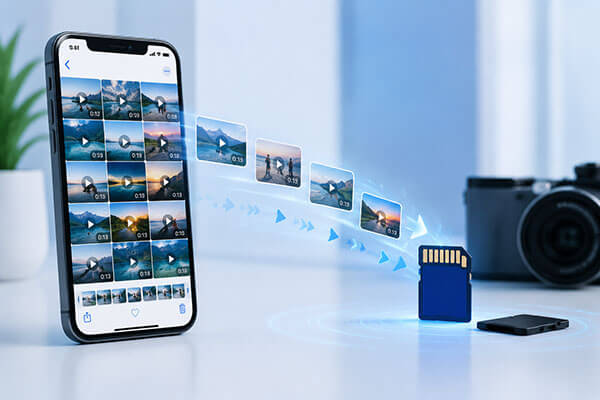
Если вы хотите перенести видео с iPhone на SD-карту без компьютера, самое простое решение — использовать адаптер для SD-карт. Многие пользователи спрашивают: «Можно ли подключить SD-карту к iPhone?» Ответ — да. С помощью совместимого устройства для чтения SD-карт с разъемами Lightning или USB-C вы можете подключить SD-карту напрямую к своему iPhone и перемещать видео через встроенные приложения «Фотографии» и «Файлы».
Вот как перенести видео с iPhone на SD-карту с помощью адаптера:
Шаг 1. Вставьте SD-карту в устройство для чтения SD-карт или адаптер для SD-карт, затем подключите его к порту Lightning или USB-C вашего iPhone.
Шаг 2. Разблокируйте свой iPhone и дождитесь, пока он обнаружит подключенную SD-карту.
Шаг 3. Откройте приложение «Фотографии», нажмите «Выбрать» и выберите видео, которые хотите перенести.
Шаг 4. Нажмите кнопку «Поделиться» и выберите «Сохранить в файлы» из предложенных вариантов.
Шаг 5. Выберите подключенную SD-карту в качестве места назначения, выберите папку и нажмите «Сохранить», чтобы начать передачу видео.
Шаг 6. Откройте приложение «Файлы», чтобы проверить SD-карту и убедиться, что ваши видео с iPhone успешно перенесены.
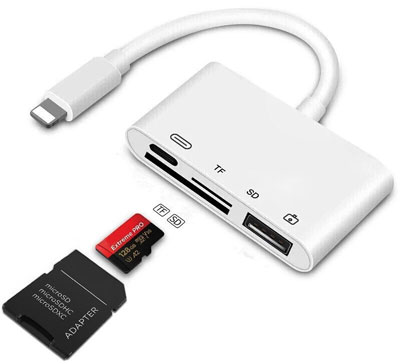
Использование компьютера — надёжный способ переноса видео с iPhone на SD-карту, особенно при перемещении большого количества файлов или создании резервной копии. Просто экспортируйте видео с iPhone на компьютер , а затем скопируйте их на SD-карту.
Coolmuster iOS Assistant — это профессиональный инструмент для управления данными iPhone , который упрощает перенос видео с iPhone на SD-карту. Он позволяет быстро экспортировать видео с iPhone на компьютер, а затем перемещать их на SD-карту для резервного копирования или хранения.
В отличие от методов ручной передачи, это приложение предоставляет простой интерфейс для предварительного просмотра, выбора и управления видеофайлами iPhone в пакетном режиме. Помимо видео, оно также поддерживает передачу фотографий, контактов, сообщений и других данных iOS , что делает его удобным решением для пользователей, которым необходимо организовать и переместить большие объемы контента iPhone.
Основные преимущества iOS -помощника Coolmuster :
Как перенести видео на SD-карту? Следуйте инструкциям ниже:
01 Установите и запустите iOS Assistant на своем компьютере. Подключите свой iPhone к компьютеру с помощью USB-кабеля и, если появится соответствующее сообщение, нажмите «Доверять» на своем iPhone.
02 Затем вставьте SD-карту в компьютер через устройство для чтения SD-карт. После того, как ваш iPhone будет обнаружен, программа отобразит информацию о вашем устройстве в главном интерфейсе.

03 Выберите «Видео» на левой боковой панели, чтобы просмотреть все видео, хранящиеся на вашем iPhone. Выберите видео, которые хотите перенести, нажмите кнопку «Экспорт» и выберите SD-карту в качестве папки назначения, чтобы переместить видео с вашего iPhone на SD-карту.

Видеоурок:
Если вы не хотите устанавливать стороннее программное обеспечение, вы также можете использовать встроенный проводник Windows . Этот метод не требует дополнительных инструментов и подходит для пользователей, которым нужно только быстро скопировать видео с iPhone. Однако имейте в виду, что Windows обычно может получить доступ к экспортируемым фотографиям и видео на iPhone только через папку DCIM, и этот метод лучше всего работает при передаче небольшого количества видео.
Вот как перенести фотографии и видео с iPhone на SD-карту с помощью Проводника файлов:
Шаг 1. Подключите свой iPhone к компьютеру Windows с помощью USB-кабеля, разблокируйте iPhone и нажмите «Доверять», когда появится соответствующий запрос.
Шаг 2. Откройте Проводник на своем компьютере и перейдите в «Apple iPhone» > «Внутреннее хранилище» > «DCIM», чтобы получить доступ к видеофайлам с вашего iPhone.
Шаг 3. Выберите видеофайлы, которые хотите перенести, и скопируйте их с iPhone в папку на компьютере.
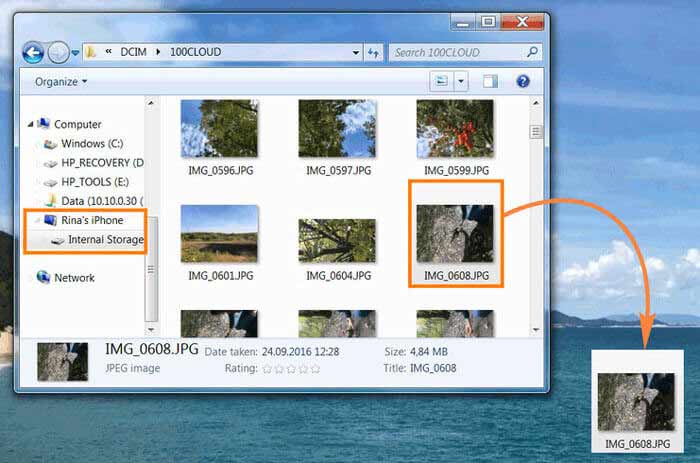
Шаг 4. Вставьте SD-карту в компьютер, откройте дисковод для SD-карт и выберите папку назначения.
Шаг 5. Вставьте скопированные видеофайлы в папку на SD-карте, чтобы завершить перенос с iPhone на SD-карту.
Для пользователей Mac встроенное приложение «Фотографии» предоставляет простой способ импорта видео с iPhone. После импорта видео в библиотеку «Фотографии» Mac вы можете экспортировать их в папку на вашем Mac , а затем скопировать на SD-карту.
Вот как перенести видео с iPhone на SD-карту с помощью приложения «Фотографии» на Mac :
Шаг 1. Подключите свой iPhone к компьютеру Mac с помощью USB-кабеля, разблокируйте iPhone и, если появится соответствующий запрос, нажмите «Доверять».
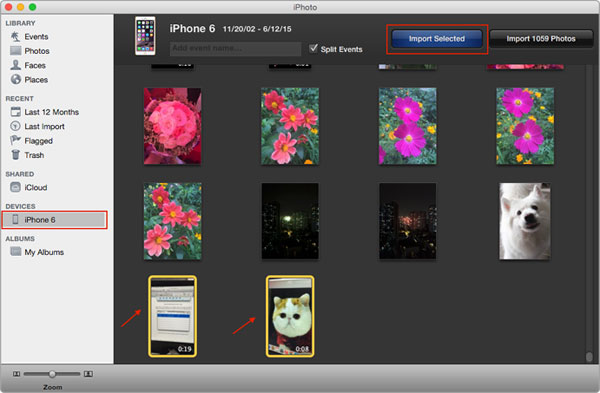
Шаг 2. Откройте приложение «Фотографии» на вашем Mac , выберите свой iPhone в разделе «Устройства» и выберите видео, которые хотите передать.
Шаг 3. Нажмите «Импортировать выбранные», чтобы импортировать видео с вашего iPhone в библиотеку «Фотографии» на вашем Mac .
Шаг 4. Выберите импортированные видео в приложении «Фотографии», нажмите «Файл» > «Экспорт» и сохраните их в папку на вашем Mac .
Шаг 5. Вставьте SD-карту в ваш Mac , используя слот для SD-карт или устройство чтения карт, затем откройте папку с SD-картой в Finder.
Шаг 6. Перетащите экспортированные видеофайлы из папки на вашем Mac на SD-карту, чтобы завершить передачу.
Перенос видео с iPhone на SD-карту проще, чем кажется, и лучший способ зависит от ваших потребностей. Если вы хотите переносить видео без компьютера, использование адаптера для SD-карты позволит вам перемещать файлы непосредственно с iPhone. Для пользователей, предпочитающих решение на основе компьютера, Проводник Windows и приложение «Фотографии» предоставляют бесплатные способы импорта и копирования видео, а Coolmuster iOS Assistant предлагает более эффективный вариант для управления и переноса большого количества видео с iPhone.
Благодаря простому интерфейсу и мощным функциям управления данными, Coolmuster iOS Assistant особенно рекомендуется пользователям, которым часто необходимо создавать резервные копии видео с iPhone, освобождать место в памяти или быстро и безопасно переносить фотографии и видео с iPhone на SD-карту.
Статьи по теме:
Как импортировать видео с SD-карты на iPhone с помощью компьютера или без него?
Как перенести фотографии с iPad на SD-карту четырьмя полезными способами
Как перенести видео с iPhone на USB-накопитель с помощью компьютера или без него?
Как перенести фотографии с iPhone на внешний жесткий диск: 7 лучших способов







 Бесплатная загрузка для ПК
 Бесплатная загрузка для Mac


